
Sếp đang chờ bản hợp đồng, bạn bấm in thì máy nuốt nửa tờ giấy rồi đứng im. Hoặc máy tính báo “Offline” trong khi đèn máy in vẫn sáng. Hoặc máy chạy êm ru nhưng nhả ra tờ giấy trắng tinh. Làm văn phòng thì gần như ai cũng gặp ít nhất một lần.
Phản xạ quen thuộc là tắt bật máy liên tục, giật tờ giấy ra cho nhanh hoặc gọi thợ ngay. Thật ra nhiều lỗi máy in thường gặp cho người mới có cách xử lý khá gọn, miễn là làm đúng thứ tự và biết lúc nào nên dừng tay. Bài này đi qua 5 lỗi hay gặp nhất, chỗ nào tự làm được, chỗ nào nên nhờ kỹ thuật viên.
Lưu ý trước khi bắt đầu: cách mở nắp, tháo khay, lắp hộp mực khác nhau tùy hãng và model. Nếu hướng dẫn riêng của máy bạn khác bài này, cứ làm theo hướng dẫn của máy.
Mục lục
1. Máy in bị kẹt giấy
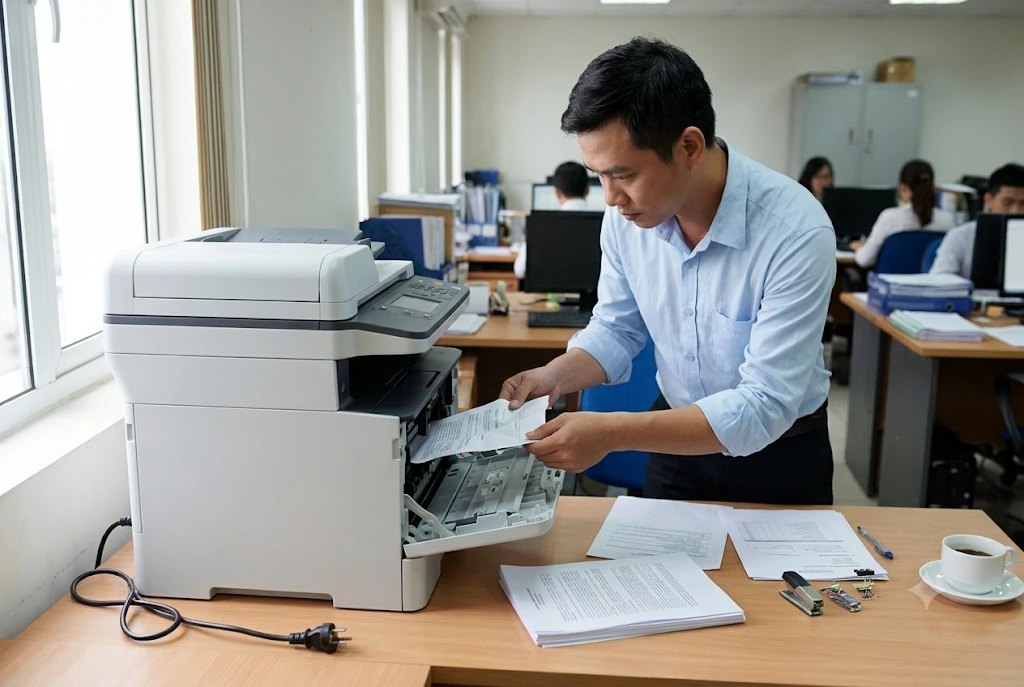
Kẹt giấy là chuyện thường ngày, và điều đầu tiên cần nhớ là đừng giật. Kéo mạnh dễ làm rách giấy, để sót mảnh vụn trong máy (nên máy cứ báo kẹt dù bạn đã lấy gần hết tờ giấy), thậm chí làm hỏng bộ phận bên trong, mức độ tùy cấu tạo từng máy.
Các bước nên làm:
- Tắt máy, rút dây nguồn nếu hướng dẫn của hãng yêu cầu.
- Với máy laser, chờ cụm sấy nguội rồi mới thò tay vào. Khu vực này rất nóng.
- Mở đúng nắp hoặc khay mà hướng dẫn của model chỉ. Chỉ tháo hộp mực khi hướng dẫn yêu cầu.
- Dùng hai tay kéo giấy từ từ, đều lực, ưu tiên theo chiều giấy di chuyển, rồi kiểm tra xem còn sót mảnh nào không.
- Đóng nắp, bật máy lại. Có máy tự xóa cảnh báo, có máy cần mở rồi đóng nắp một lần nữa hoặc phải gửi lại lệnh in.
Giấy rách mà không lấy hết được, hoặc đã sạch mà máy vẫn báo kẹt thì nên nhờ kỹ thuật viên, cố móc thêm thường chỉ làm tệ hơn. Còn nếu máy hay kẹt giấy, hãy soi lại khay nạp: giấy có cong, nhàu, ẩm không, có nạp quá vạch giới hạn không, có sót ghim bấm không.
2. Máy tính báo máy in Offline
Máy in sáng đèn, dây cắm chắc, vậy mà biểu tượng trên máy tính chuyển xám và hiện “Offline”. Nguyên nhân có thể là mất kết nối USB, Wi-Fi chập chờn, máy in đang tắt hoặc ngủ, chọn nhầm máy in mặc định, hàng đợi in bị treo hay lỗi driver. Nên thử từ việc đơn giản nhất:
- Kiểm tra máy in đã bật, không có đèn báo lỗi, dây USB hoặc dây mạng cắm chắc. In qua Wi-Fi thì xem máy in và máy tính có cùng một mạng không.
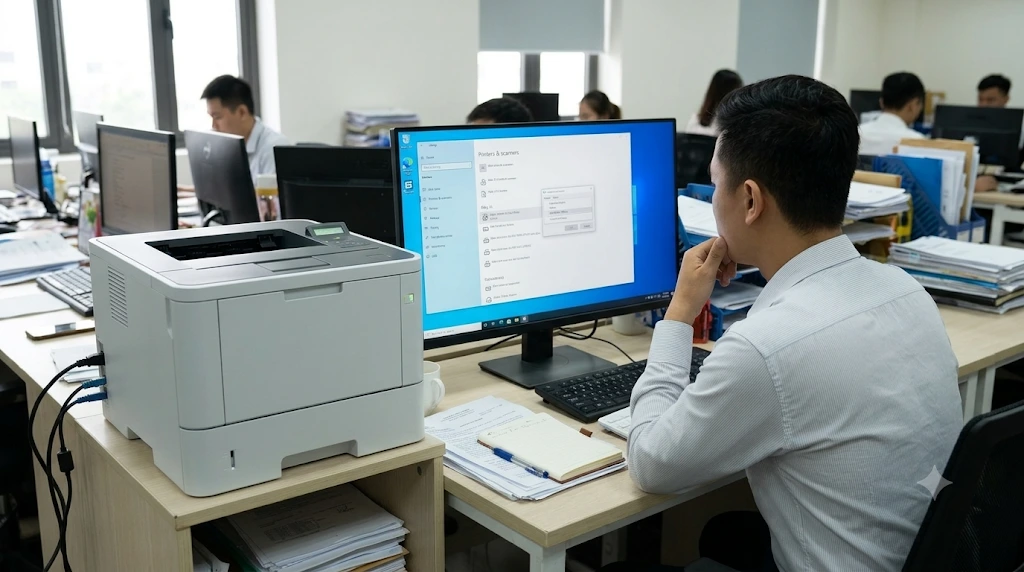
- Vào Settings, chọn Printers & scanners, bấm tên máy in rồi chọn Open print queue. Ở menu Printer, nếu dòng “Use Printer Offline” đang có dấu tích thì bỏ đi.
- Khởi động lại máy in và máy tính.
- Chạy trình sửa lỗi máy in của Windows (printer troubleshooter) trong ứng dụng Get Help.
Với Wi-Fi, modem khởi động lại có thể làm đổi địa chỉ IP của máy in, còn máy tính vẫn tìm theo địa chỉ cũ nên không thấy. Hãy xem trạng thái Wi-Fi ngay trên máy in, tắt bật lại máy in và máy tính, nếu vẫn Offline thì cài lại kết nối theo hướng dẫn của hãng. Văn phòng hay bị chuyện này thì nhờ người quản lý mạng giữ cố định IP cho máy in. Microsoft có bài hướng dẫn riêng: Troubleshooting offline printer problems in Windows.
3. Lệnh in bị treo, bấm mãi không chạy
Bạn bấm in mà máy im re, bấm thêm vài lần, nhờ đồng nghiệp gửi lệnh nữa. Đến lúc máy chạy lại thì in ra cả loạt bản giống hệt nhau. Chuyện này thường do hàng đợi in đang kẹt một lệnh lỗi, các lệnh phía sau phải đứng chờ. Cứ thử theo thứ tự này:
Bước 1. Mở Open print queue, bấm chuột phải vào lệnh đang kẹt rồi chọn Cancel, hoặc vào menu Printer chọn Cancel All Documents.
Bước 2. Lệnh vẫn nằm ở trạng thái “Deleting” thì khởi động lại máy in và máy tính.
Bước 3. Vẫn chưa được thì xóa thủ công hàng đợi (có thể cần quyền quản trị Windows). Nhấn Windows + R, gõ services.msc rồi Enter, tìm Print Spooler, bấm chuột phải và chọn Stop. Mở thư mục C:\Windows\System32\spool\PRINTERS, xóa các tệp bên trong (như .SHD và .SPL), giữ nguyên thư mục. Quay lại services.msc, bấm chuột phải Print Spooler rồi chọn Start.
Xóa xong thì các lệnh đang chờ sẽ mất, bạn cần gửi lại và in thử một trang. Chi tiết hơn có ở bài Fix print job stuck in queue errors in Windows của Microsoft.

4. Máy in ra giấy trắng
Giấy chạy qua máy êm ru mà ra tờ trắng tinh. Đừng vội nghĩ máy hỏng, hãy kiểm tra từ chỗ dễ nhất.
- Máy in phun: xem mức mực, chạy chức năng kiểm tra đầu phun, vệ sinh đầu phun theo hướng dẫn của hãng nếu đầu phun bị khô hoặc tắc.
- Máy laser vừa lắp hộp mực mới: một số hộp mực có dải niêm phong hoặc băng bảo vệ phải tháo trước khi lắp. Bỏ sót bước này, mực có thể không đến được bộ phận tạo ảnh và bản in trắng hoàn toàn. Hãy xem hướng dẫn lắp hộp mực của đúng model, đừng cố kéo những chi tiết nhựa không được thiết kế để tháo.
- Hộp mực đang dùng bình thường bỗng in trắng: có thể hết mực, hộp mực trục trặc, lỗi truyền mực hoặc bộ phận cao áp. Bạn có thể tháo hộp mực ra, lắp lại cho chắc theo hướng dẫn của máy rồi in thử. Nếu vẫn trắng, đừng tự chỉnh lò xo hay lau điểm tiếp xúc khi chưa có kiến thức kỹ thuật. Thử hộp mực khác hoặc mang máy đi kiểm tra.

5. Bản in có vệt đen hoặc chấm lặp lại
Lỗi này khó ở chỗ cùng một triệu chứng có nhiều thủ phạm, nên đừng đoán theo một con số cố định.
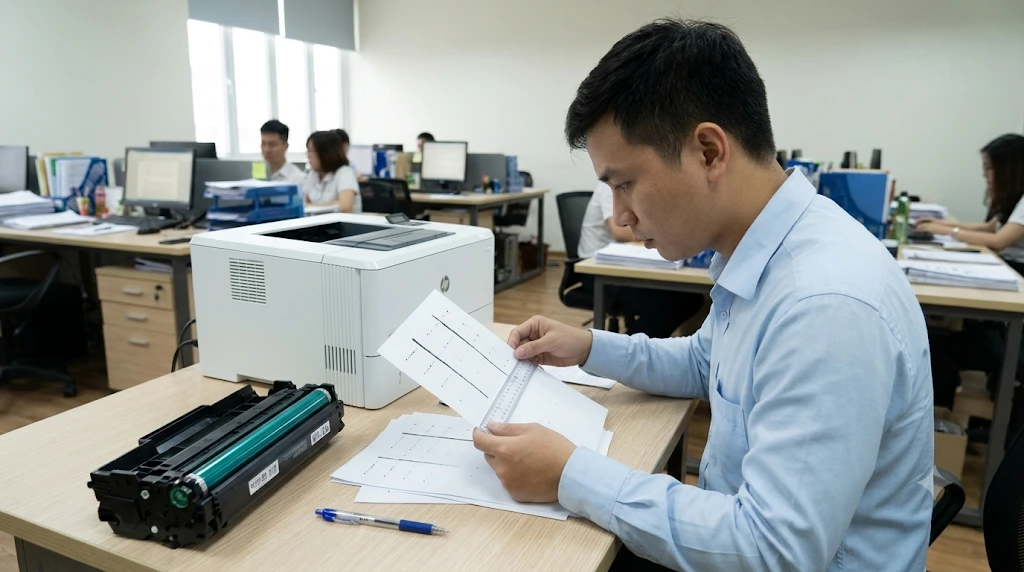
Vệt đen chạy dọc trang có thể do hộp mực, trống hoặc bộ phận tạo ảnh, không phải lúc nào cũng là lưỡi gạt mực. Còn chấm hoặc vệt lặp lại đều đặn thì dùng thước đo khoảng cách giữa hai vết giống nhau liên tiếp. Các bộ phận quay tròn như trống OPC (trống quang dẫn), trục sạc, trục từ, trục truyền hay cụm sấy có chu vi khác nhau, nên mỗi bộ phận để lại vết ở một khoảng cách riêng. Vấn đề là khoảng cách này đổi theo từng model. Tài liệu của HP cho thấy trống quang dẫn có thể nằm trong khoảng 75 đến 94 mm tùy dòng máy, nên con số 7,5 cm bạn nghe đâu đó không áp dụng cho mọi máy.
Hãy ghi lại số đo rồi đối chiếu bảng khoảng cách lặp trong tài liệu kỹ thuật của đúng model trước khi kết luận. Nếu vết trùng với trống, trục sạc hay trục từ, những bộ phận này nằm trong hộp mực và thường không lau được, hướng xử lý thường là thay hộp mực. Nếu trùng với cụm sấy hoặc bộ phận trong thân máy thì nên liên hệ hãng hoặc kỹ thuật viên.
Về vệ sinh, đừng tự lau trục lăn bằng cồn hay dung môi vì nhiều linh kiện không chịu được. Cần làm sạch thì theo hướng dẫn của đúng model.
Vài thói quen giúp máy ít hỏng vặt
- Soi giấy trước khi nạp. Tận dụng giấy một mặt để in nháp thì tiết kiệm, nhưng nhớ gỡ hết ghim bấm, kẹp và bỏ tờ nhàu, cong. Ghim sót lại có thể làm xước hoặc gây kẹt máy.
- Giữ giấy khô ráo. Khí hậu nóng ẩm khiến giấy hút ẩm, dễ dính nhau và kẹt. Để xấp giấy trong bọc kín, quạt nhẹ trước khi nạp và không nạp quá vạch giới hạn.
- Đừng xịt dầu hay hóa chất vào máy khi nghe tiếng kêu. Dầu có thể bám bụi giấy và ảnh hưởng đến bánh răng, trục lăn cùng các bộ phận khác.
Câu hỏi thường gặp
Máy kẹt giấy liên tục dù giấy mới và khô thì sao?
Hay gặp nhất là con lăn kéo giấy bám bụi hoặc mòn, nhưng bộ phận tách giấy, khay nạp hay loại giấy không hợp máy cũng có thể gây ra. Thử đổi loại giấy trước. Muốn lau bụi con lăn thì tắt máy, rút điện, dùng khăn mềm đã vắt kiệt nước, không dùng cồn. Không đỡ thì nhờ kỹ thuật viên.
Chữ in ra bị “sống”, quẹt tay là bay mực?
Mực chưa bám chắc vào giấy, thường liên quan đến cụm sấy, nhưng loại giấy hay loại mực dùng cũng có thể góp phần. Nhiệt độ sấy mỗi máy mỗi khác nên bạn đừng tự mở cụm sấy. Thử giấy khác, dùng mực đúng chủng loại của máy, vẫn bị thì nhờ kỹ thuật viên.
Đang in dở thì mất điện, bật lại máy có in tiếp được không?
Thường máy sẽ báo kẹt giấy hoặc lỗi. Hãy xử lý giấy kẹt như mục 1, kiểm tra hàng đợi in và hủy lệnh cũ, rồi gửi lại lệnh in.
Có dùng cồn lau trống OPC được không?
Không nên. Bề mặt trống rất nhạy nên tốt nhất đừng tự lau bằng hóa chất. Cần vệ sinh thì làm theo hướng dẫn của đúng model, hoặc thay hộp mực hay trống.
Nắm được cách xử lý những lỗi máy in thường gặp cho người mới ở trên, bạn sẽ biết lúc nào tự làm được và lúc nào nên dừng tay. Nếu máy báo một mã lỗi lạ, cứ gửi tên model kèm mô tả hoặc ảnh dấu hiệu để được xem giúp.
