
Khi chọn mua máy in văn phòng, người mua thường soi rất kỹ các thông số quen thuộc như tốc độ in (ppm), độ phân giải (dpi) hay khả năng in hai mặt tự động. Nhưng có một thông số phần cứng cực kỳ quan trọng nằm ngay bên dưới bảng cấu hình mà hầu hết mọi người đều lướt qua: Memory / RAM (Bộ nhớ trong) với các con số như 32MB, 64MB, 256MB hay 1GB.
Nhiều người nghĩ đơn giản: “Máy tính của tôi đã có 16GB RAM rồi, cần gì máy in phải có RAM to làm gì cho đắt tiền?”. Thế nhưng, đến một ngày đẹp trời, công ty nhận được một bản vẽ thiết kế AutoCAD dung lượng 80MB hoặc một tệp báo cáo PDF dày 100 trang chứa đầy biểu đồ màu, bạn bấm in và chiếc máy in bắt đầu “dở chứng”: lúc thì nhả ra nửa trang rồi đứng im re, lúc thì máy tính báo lỗi Memory Overflow (tràn bộ nhớ), hoặc máy in cứ chớp đèn đỏ liên tục mà không chịu nhả giấy. Đó là lúc bạn thấm thía vai trò sống còn của thanh RAM nằm sâu bên trong bo mạch máy in.
Mục lục
- 1. Bản chất bộ nhớ RAM máy in là gì và vì sao máy in cần RAM riêng?
- 2. Công thức tính dung lượng RAM cần thiết cho một trang in
- 3. Lỗi tràn bộ nhớ (Memory Overflow / Out of Memory) và cách xử lý
- 4. Bảng tra cứu dung lượng RAM tương ứng với từng quy mô công việc
- 5. Kinh nghiệm chọn máy in theo thông số RAM để không bị hớ tiền
- Giải đáp các thắc mắc thường gặp về bộ nhớ RAM máy in
- 1. Máy in phun màu gia đình có cần dung lượng RAM lớn như máy in laser không?
- 2. Có thể lấy thanh RAM của laptop cắm vào máy in được không?
- 3. Tắt máy in bằng cách rút phích cắm đột ngột có làm hỏng bộ nhớ RAM không?
- 4. Tại sao cùng một tệp PDF nặng 50MB, in trên máy in này thì chạy vèo vèo còn máy khác lại báo tràn bộ nhớ?
1. Bản chất bộ nhớ RAM máy in là gì và vì sao máy in cần RAM riêng?
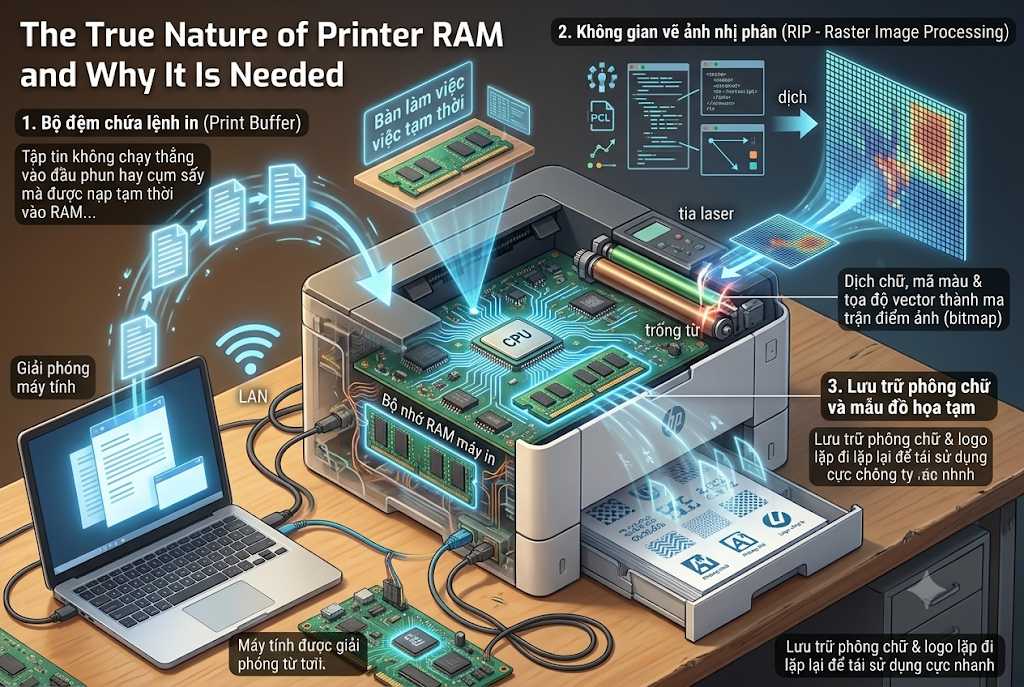
Nhiều người lầm tưởng chiếc máy in chỉ là một cỗ máy cơ học thụ động nhận lệnh. Nhưng trên thực tế, một chiếc máy in văn phòng thông minh chính là một chiếc máy tính thu nhỏ hoàn chỉnh: nó có chip vi xử lý (CPU) riêng, hệ điều hành nhúng (firmware) và thanh bộ nhớ RAM máy in độc lập.
Khác với máy tính có ổ cứng để lưu trữ dữ liệu vĩnh viễn, RAM máy in là bộ nhớ truy xuất ngẫu nhiên tạm thời (Random Access Memory). Nó đóng vai trò là “bàn làm việc tạm thời” cho bo mạch điều khiển của máy in:
-
Bộ đệm chứa lệnh in (Print Buffer): Khi bạn gửi một tập tài liệu từ máy tính qua mạng dây LAN hay sóng Wi-Fi, tệp tin đó không chạy thẳng vào đầu phun hay cụm sấy mà được nạp tạm thời vào bộ nhớ RAM của máy in. Nhờ có vùng đệm này, máy tính của bạn được giải phóng tài nguyên ngay lập tức để tiếp tục làm việc khác mà không phải ngồi chờ máy in nhả xong từng tờ giấy.
-
Không gian vẽ ảnh nhị phân (Raster Image Processing – RIP): Đây là nhiệm vụ tốn nhiều dung lượng RAM nhất. Dữ liệu gửi từ máy tính sang thường là các lệnh mô tả trang (như ngôn ngữ PCL hoặc PostScript). Chip xử lý của máy in bắt buộc phải sử dụng bộ nhớ RAM để “dịch” toàn bộ các dòng chữ, mã màu và tọa độ vector thành một ma trận điểm ảnh khổng lồ (bitmap) trước khi ra lệnh cho tia laser chiếu lên trống từ.
-
Lưu trữ phông chữ và mẫu đồ họa tạm: Các phông chữ đặc thù hoặc logo công ty xuất hiện lặp đi lặp lại trên từng trang tài liệu sẽ được lưu tạm ngay trong RAM để máy in tái sử dụng cực nhanh mà không cần bắt máy tính gửi lại mã phông chữ ở mỗi trang.
2. Công thức tính dung lượng RAM cần thiết cho một trang in
Để hiểu vì sao máy in lại bị nghẽn RAM, chúng ta hãy làm một bài toán vật lý cơ bản: Một trang giấy in tiêu chuẩn ngốn hết bao nhiêu dung lượng bộ nhớ?
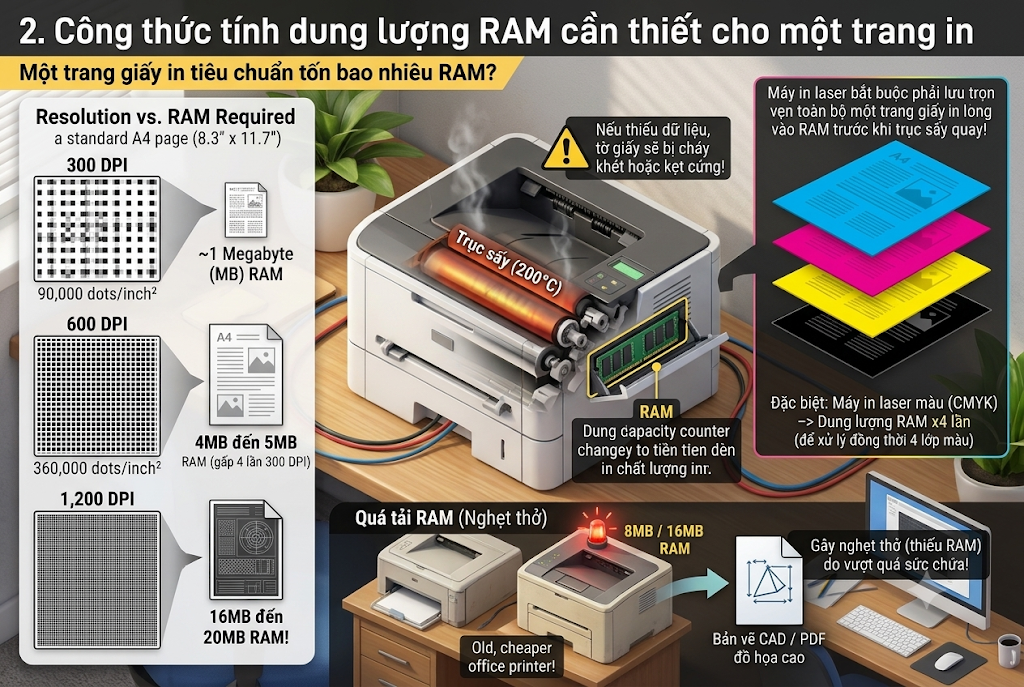
Khác với máy in phun có thể in từng dòng và nạp dữ liệu cuốn chiếu từ từ, máy in laser bắt buộc phải lưu trọn vẹn toàn bộ một trang giấy vào trong bộ nhớ RAM trước khi trục sấy bắt đầu quay. Nếu đang sấy dở nửa trang mà máy in bị thiếu dữ liệu, tờ giấy sẽ bị cháy khét hoặc kẹt cứng ngay trong buồng sấy nhiệt 200 độ C.
Công thức tính dung lượng ảnh nhị phân thuần túy cho một trang giấy A4 (kích thước khoảng $8.3 \times 11.7$ inch):
-
Ở độ phân giải 300 DPI: Số điểm chấm trên một inch vuông là $300 \times 300 = 90.000$ dots. Tính trên toàn bộ diện tích trang A4, máy in cần khoảng 1 Megabyte (MB) bộ nhớ RAM để chứa trọn vẹn một trang in đơn sắc đen trắng.
-
Ở độ phân giải 600 DPI: Mật độ điểm chấm tăng gấp 4 lần ($600 \times 600 = 360.000$ dots). Dung lượng RAM bắt buộc để chứa một trang in A4 nhảy vọt lên khoảng 4MB đến 5MB.
-
Ở độ phân giải 1.200 DPI: Dung lượng RAM tối thiểu để dàn dựng một trang in lên tới 16MB đến 20MB!
-
Đặc biệt với máy in laser màu: Do phải xử lý đồng thời 4 lớp màu tách biệt gồm Đen, Xanh, Đỏ, Vàng (CMYK), dung lượng RAM tiêu tốn sẽ tăng gấp 4 lần so với in đen trắng.
Đây chính là lý do vì sao những chiếc máy in laser văn phòng giá rẻ đời cũ chỉ có 8MB hoặc 16MB RAM vẫn in rất tốt các văn bản Word thông thường, nhưng ngay khi bạn gửi một bản vẽ kỹ thuật CAD hay tệp PDF đồ họa độ phân giải cao, chiếc máy in sẽ lập tức bị “ngạt thở” vì dung lượng trang in vượt quá sức chứa của thanh RAM.
3. Lỗi tràn bộ nhớ (Memory Overflow / Out of Memory) và cách xử lý
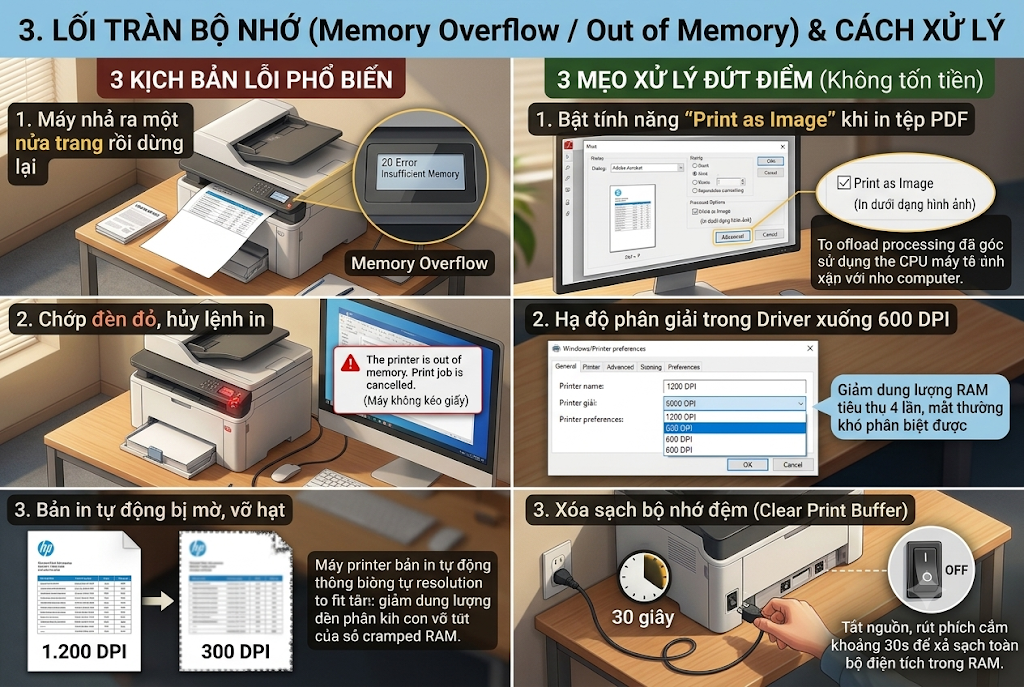
Khi dung lượng tệp in vượt quá khả năng xử lý của RAM, máy in sẽ phản ứng theo ba kịch bản rất phổ biến:
-
Máy nhả ra một nửa trang rồi dừng lại: Trang giấy chạy ra ngoài khay chỉ in được phần tiêu đề phía trên, còn nửa trang phía dưới bị bỏ trắng tinh kèm theo dòng chữ báo lỗi:
20 Error Insufficient MemoryhoặcMemory Overflow. -
Máy in chớp đèn đỏ báo lỗi và hủy toàn bộ lệnh in: Bạn chờ đợi mỏi mòn nhưng máy không kéo giấy, sau đó trên màn hình máy tính hiện thông báo
The printer is out of memory. Print job is cancelled. -
Chất lượng bản in tự động bị tụt xuống mờ căm: Một số dòng máy thông minh khi nhận thấy RAM sắp cạn sẽ tự động hạ độ phân giải từ 1.200 DPI xuống 300 DPI để ép vừa trang in vào bộ nhớ, khiến hình ảnh in ra bị vỡ hạt và răng cưa méo mó.
Theo tài liệu chẩn đoán kỹ thuật từ Cộng đồng hỗ trợ lỗi bộ nhớ của HP, bạn có thể xử lý dứt điểm lỗi này bằng 3 mẹo thực chiến mà không cần tốn tiền mua máy mới:
-
Bật tính năng “Print as Image” khi in tệp PDF: Nếu bạn in file PDF nặng từ phần mềm Adobe Acrobat, hãy bấm
Ctrl + P, nhấp vào nútAdvancedở góc trên và tích chọn vào ô “Print as Image” (In dưới dạng hình ảnh). Lệnh này sẽ chuyển toàn bộ gánh nặng biên dịch vector về cho CPU máy tính xử lý, máy in chỉ việc nhận tệp ảnh đã nén sẵn nên không bao giờ bị tràn RAM. -
Hạ độ phân giải in trong Driver xuống mức 600 DPI: Với tài liệu văn bản và hợp đồng thông thường, sự khác biệt giữa 1.200 DPI và 600 DPI là mắt thường gần như không thể phân biệt được. Nhưng việc hạ xuống 600 DPI sẽ giúp giảm dung lượng RAM tiêu thụ tới 4 lần, giúp máy in nuốt trọn vẹn tệp tài liệu mượt mà.
-
Xóa sạch bộ nhớ đệm (Clear Print Buffer) bằng cách tắt nguồn hoàn toàn: Khi máy in nhận quá nhiều lệnh in dồn ứ trong ngày, bộ nhớ RAM có thể bị phân mảnh hoặc rò rỉ dữ liệu (memory leak). Hãy tắt công tắc nguồn, rút phích cắm điện khoảng 30 giây rồi cắm lại để xả sạch toàn bộ điện tích trong chip RAM, đưa máy về trạng thái bộ nhớ trống tinh khôi. Để hiểu thêm về cách xử lý các sự cố lệnh in bị đơ treo tương tự, bạn có thể tham khảo bài viết về cách sửa 5 lỗi máy in thường gặp đã được chia sẻ trước đây.
4. Bảng tra cứu dung lượng RAM tương ứng với từng quy mô công việc
| Dung lượng RAM máy in | Khả năng xử lý tệp in thực tế | Phù hợp với đối tượng nào? |
| Dưới 32MB (hoặc chuẩn GDI) | Xử lý tốt văn bản Word, bảng Excel nhẹ dưới 20 trang | Cá nhân, học sinh, giáo viên in giáo án đơn giản |
| Từ 64MB đến 128MB | In mượt mà tài liệu hợp đồng, văn bản PDF từ 30–50 trang | Văn phòng nhỏ từ 3–5 người, cửa hàng kinh doanh |
| Từ 256MB đến 512MB | In hai mặt nhanh, xử lý tốt tệp PDF nặng, biểu đồ màu | Doanh nghiệp vừa từ 10–25 người dùng chung mạng nội bộ |
| Từ 1GB đến 2GB (kèm chip lõi kép) | Xử lý bản vẽ kỹ thuật CAD, file đồ họa nặng, in đa nhiệm | Xưởng in dịch vụ, văn phòng kiến trúc, công ty xuất nhập khẩu |
5. Kinh nghiệm chọn máy in theo thông số RAM để không bị hớ tiền
Nắm vững vai trò của bộ nhớ trong, bạn hãy áp dụng 3 quy tắc sau khi chọn mua thiết bị cho văn phòng:
-
Văn phòng đông người bắt buộc phải chọn RAM từ 256MB trở lên: Nếu chiếc máy in được chia sẻ qua mạng dây LAN hoặc Wi-Fi cho 10 đến 15 nhân viên cùng bấm in liên tục, một chiếc máy có RAM 32MB sẽ liên tục bị treo đơ vì hàng đợi in bị nghẽn. RAM lớn giúp máy in xếp hàng hàng chục tệp tài liệu cùng lúc mà không làm treo hệ thống. Để chọn đúng cấu hình kết nối mạng cho cả phòng, bạn nên xem thêm bài viết về các chuẩn kết nối máy in USB, LAN và Wi-Fi để thiết lập tối ưu.
-
Kiểm tra khả năng mở rộng RAM (RAM Slot): Một số dòng máy in văn phòng chuyên nghiệp của HP, Canon hay Lexmark trang bị sẵn một khe cắm thẻ nhớ mở rộng (DIMM slot) bên hông bo mạch. Bạn có thể dễ dàng mua thêm một thanh RAM máy in chuyên dụng gắn vào để nâng dung lượng từ 256MB lên 1GB khi công ty mở rộng quy mô mà không phải đổi cả chiếc máy in mới.
-
Đừng nhầm lẫn giữa RAM máy tính và RAM máy in: Dù máy tính của bạn có cấu hình khủng Core i7 và 32GB RAM, nó cũng không thể “chia sẻ” RAM sang cho máy in được nếu chiếc máy in bạn mua sử dụng ngôn ngữ in độc lập (PCL / PostScript). Do đó, hãy đọc kỹ bảng cấu hình phần cứng trước khi chốt mua theo hướng dẫn cách đọc thông số máy in cho người mới để không chọn nhầm máy yếu bộ nhớ.
Giải đáp các thắc mắc thường gặp về bộ nhớ RAM máy in
1. Máy in phun màu gia đình có cần dung lượng RAM lớn như máy in laser không?
Không cần thiết. Cơ chế của máy in phun là in theo từng dòng (Line by line) khi đầu in quét ngang, dữ liệu được truyền liên tục từng phần từ máy tính sang nên máy in phun chỉ cần một bộ nhớ đệm nhỏ vài Megabyte là đã hoạt động trơn tru. Ngược lại, máy in laser bắt buộc phải dàn dựng trọn vẹn cả trang giấy trong RAM trước khi sấy nhiệt nên đòi hỏi dung lượng RAM lớn hơn rất nhiều.
2. Có thể lấy thanh RAM của laptop cắm vào máy in được không?
Đa số là không. Mặc dù một số dòng máy in sử dụng chuẩn chân cắm DDR SO-DIMM tương tự laptop, nhưng chân cắm và phần mềm điều khiển (firmware) của máy in thường được nhà sản xuất mã hóa riêng biệt để nhận diện đúng loại RAM chuyên dụng. Bạn nên mua đúng thanh RAM mở rộng theo mã linh kiện được ghi trong sách hướng dẫn của máy.
3. Tắt máy in bằng cách rút phích cắm đột ngột có làm hỏng bộ nhớ RAM không?
Bản chất của chip RAM là bộ nhớ tạm thời sẽ tự động xả sạch dữ liệu khi ngắt điện, do đó rút điện đột ngột không làm hỏng thanh RAM. Tuy nhiên, hành động này có thể làm gián đoạn chu kỳ ghi đè của chip nhớ flash (ROM) chứa hệ điều hành của máy in, dễ dẫn đến lỗi hỏng firmware máy in nếu lặp lại nhiều lần.
4. Tại sao cùng một tệp PDF nặng 50MB, in trên máy in này thì chạy vèo vèo còn máy khác lại báo tràn bộ nhớ?
Sự khác biệt nằm ở hai yếu tố: một là dung lượng RAM vật lý của hai chiếc máy chênh lệch nhau; hai là loại driver bạn đang sử dụng. Máy in cài driver PostScript thường đòi hỏi nhiều RAM hơn để giải mã vector so với máy in cài driver PCL 6 hoặc driver chia sẻ tải UFR II.
Hiểu rõ thông số bộ nhớ RAM máy in sẽ giúp bạn chọn đúng cỗ máy có sức tải bền bỉ cho doanh nghiệp, chấm dứt hoàn toàn tình trạng máy in bị đơ treo giữa giờ cao điểm và chủ động xử lý mượt mà mọi tệp tài liệu nặng nhất
